


Rahmen Tapsy

Foto und Tutorial ©by Miss Doris
Geschrieben mit PSP X 8 am 13. Februar 2019.

Für diesen Rahmen brauchst du ein schönes Bild.
Dupliziere es mit Shift und D - verkleinere es auf 500 px Höchstkantenlänge.
Suche dir eine helle Vordergrund- und eine dunkle Hintergrundfarbe aus deinem Bild.
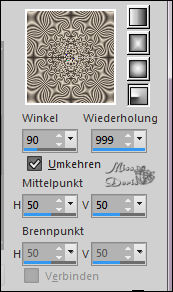
Erstelle dir daraus diesen strahlenförmigen Farbverlauf -
stelle ihn dir bei deiner Vordergrundfarbe ein:
Filter brauchst du keine.
Die Leinwand wird immer gleichmäßig erweitert.
Schritt 1:
Dupliziere dein Bild in der Ebenenpalette.
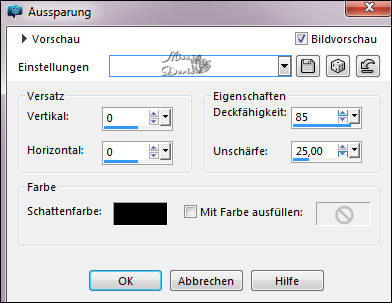
Effekte - 3 D Effekte - Aussparung - mit diesen Einstellungen:
Alles zusammenfassen.
Schritt 2:
Bild - Rand hinzufügen - 1 px dunkle Farbe - 1 px helle Farbe - 1 px dunkle Farbe.
Schritt 3:
Bild - Rand hinzufügen - 5 px helle Farbe.
Mit dem Zauberstab markieren.
Fülle die Erweiterung mit deinem Farbverlauf.
Auswahl aufheben.
Wiederhole Schritt 2.
Schritt 4:
Bild - Rand hinzufügen - 20 px helle Farbe.
Mit dem Zauberstab markieren.
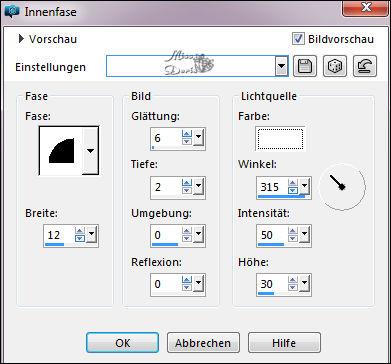
Effekte - 3 D Effekte - Innenfase - mit diesen Einstellungen:
Auswahl aufheben.
Wiederhole die Schritte 2 und 3 und 2.
Schritt 5:
Bild - Rand hinzufügen - 40 px helle Farbe.
Mit dem Zauberstab markieren.
Effekte - 3 D Effekte - Innenfase - ändere die Breite von 12 auf 26 -
alle anderen Werte bleiben bestehen.
Auswahl aufheben.
Wiederhole Schritt 2.
Schritt 6:
Bild - Rand hinzufügen - 5 px helle Farbe.
Mit dem Zauberstab markieren.
Fülle die Erweiterung mit deinem Farbverlauf.
Ebene - Neue Rasterebene.
Fülle sie noch einmal mit deinem Farbverlauf.
Auswahl aufheben.
Ebene duplizieren.
Gehe auf die Ebene von Raster 1.
Bild - frei drehen - um 45 Grad nach rechts - nichts angehakt.
Gehe auf die Ebene darüber - Kopie von Raster 1.
Bild - frei drehen - um 45 Grad nach links - nichts angehakt.
Fasse die Ebenen 1 x nach unten zusammen.
Bild - Größe ändern - kein Haken bei Größe aller Ebenen anpassen - 120%.
Effekte - Verzerrungseffekte - Spiralen - mit diesen Einstellungen:
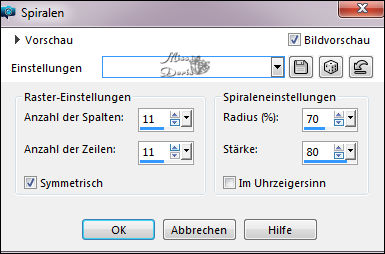
(Wenn dein Bild ein anderes Format hat als meins -
kann der Verzerrungseffekt - Spiralen anders aussehen.)
Effekte - 3 D Effekte - Schlagschatten - mit diesen Einstellungen:
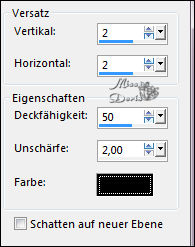
Objekt - Ausrichten - Leinwandmitte.
(Geht nicht mit den älteren Programmen.)
Alles zusammenfassen.
Wiederhole Schritt 2.
Setze noch dein Wasserzeichen auf dein Rahmenbild - vergiss die Copyrighthinweise nicht -
fasse alles zusammen und speichere deinen Rahmen als JPG ab.
