


Rahmen Begonie

Foto und Tutorial ©by Miss Doris
Geschrieben mit PSP X 5 am 4. April 2015.

Für diesen Rahmen brauchst du ein schönes Bild.
Dupliziere es mit Shift und D – verkleinere es auf 450 px an der längsten Seite.
Filter brauchst du keine.
Suche dir eine helle Vordergrundfarbe und eine dunkle Hintergrundfarbe aus deinem Foto.
Außerdem brauchst du diese von mir erstellte Maske:
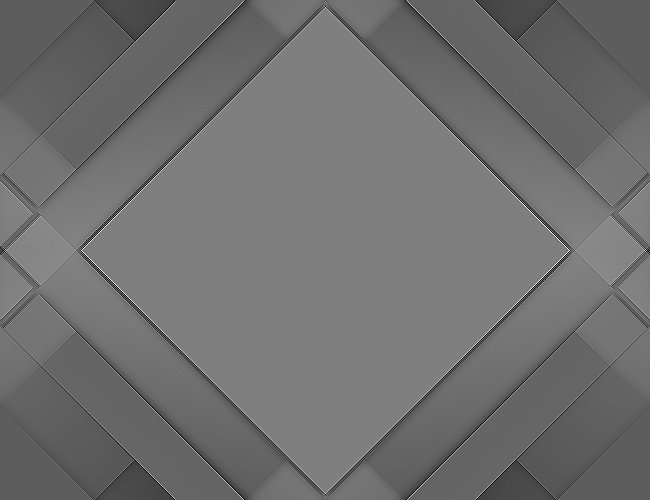
Klicke darauf - dann kannst du die sie mit Rechtsklick - Bild speichern unter - speichern.
Öffne sie in deinem PSP.
Die Leinwand wird immer gleichmäßig erweitert.
Schritt 1:
Bild - Rand hinzufügen - 1 px dunkle Farbe - 1 px helle Farbe - 1 px dunkle Farbe.
Schritt 2:
Bild - Rand hinzufügen - 4 px helle Farbe.
Mit dem Zauberstab markieren.
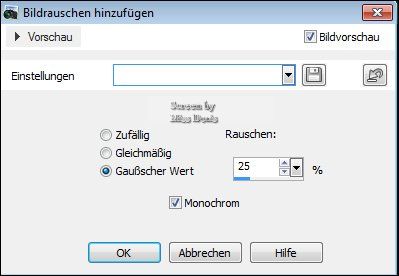
Einstellen - Bildrauschen hinzufügen - mit diesen Einstellungen:
Einstellen - Schärfe - stark scharfzeichnen.
Auswahl aufheben.
Wiederhole Schritt 1.
Schritt 3:
Bild – Rand hinzufügen – 60 px helle Farbe.
Mit dem Zauberstab markieren.
Ebene - Neue Rasterebene - fülle sie mit deiner dunklen Farbe.
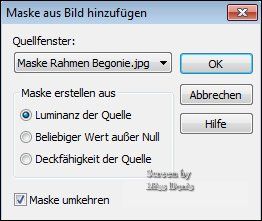
Ebene - Neue Maskenebene aus Bild - mit diesen Einstellungen:
Zusammenfassen - Gruppe zusammenfassen.
Zusammenfassen - alles zusammenfassen.
Auswahl - alle auswählen - Auswahl ändern - verkleinern - um 30 px.
Effekte - 3 D Effekte - Aussparung - mit diesen Einstellungen:
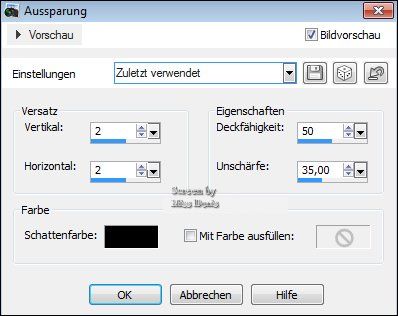
Wiederhole den Aussparungseffekt auch mit den Minuswerten bei Vertikal und Horizontal.
Auswahl umkehren.
Effekte - 3 D Effekte - Innenfase - mit diesen Einstellungen:
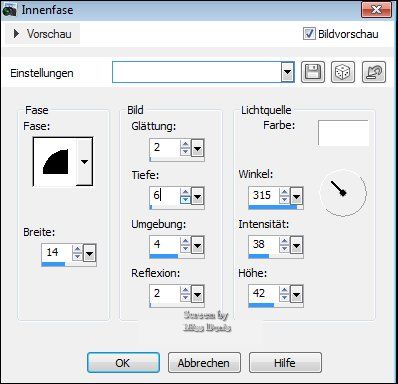
Auswahl aufheben.
Wiederhole die Schritte 1 und 2 und 1.
Setze noch dein Wasserzeichen auf dein Rahmenbild - vergiss die Copyrighthinweise nicht -
fasse alles zusammen und speichere deinen Rahmen als JPG ab.
