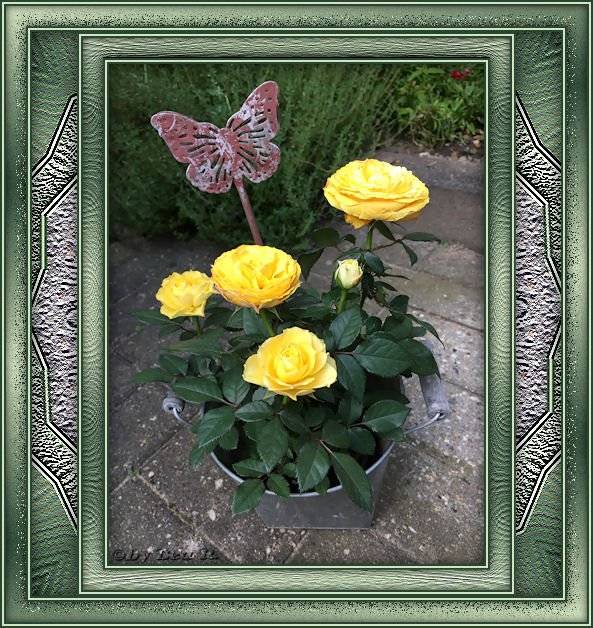
Rahmen Geranientopf

Foto und Tutorial ©by Miss Doris
Geschrieben mit PSP X 5 am 7. Mai 2018.

Für diesen Rahmen brauchst du ein schönes Bild im Hochkantformat.
Dupliziere es mit Shift und D – verkleinere es auf 500 px Höchstkantenlänge.
Filter brauchst du keine.
Suche dir eine helle Vordergrundfarbe und eine dunkle Hintergrundfarbe aus deinem Foto.
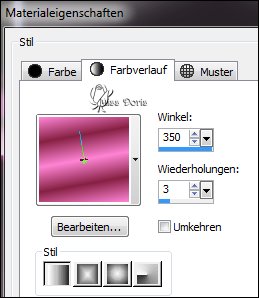
Erstelle dir daraus diesen linearen Farbverlauf -
den du dir bei deiner Vordergrundfarbe einstellst:
Schritt 1:
Dupliziere dein Bild in der Ebenenpalette.
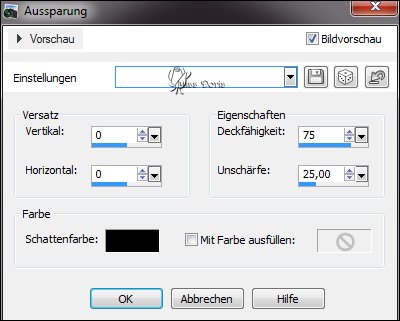
Effekte - 3 D Effekte - Aussparung - mit diesen Einstellungen:
Alles zusammenfassen.
Schritt 2:
Bild - Rand hinzufügen - 2 px dunkle Farbe - 2 px helle Farbe - 2 px dunkle Farbe.
Schritt 3:
Bild - Rand hinzufügen - 20 px helle Farbe.
Mit dem Zauberstab markieren.
Fülle die Erweiterung mit deinem Farbverlauf.
Einstellen - Unschärfe - Gaußsche Unschärfe - stelle den Wert auf 8.
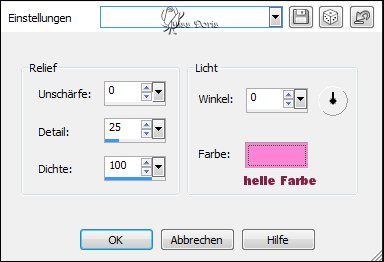
Effekte - Textureffekte - Weichplastik - mit diesen Einstellungen:
Einstellen - Schärfe - stark scharfzeichnen.
Bearbeiten - Kopieren - Bearbeiten - als neue Ebene einfügen.
Bild - Horizontal spiegeln.
Schwebende Auswahl - nicht schwebend.
Setze die Deckfähigkeit auf 50% herunter.
Alles zusammenfassen.
Einstellen - Schärfe - scharfzeichnen.
Effekte - 3 D Effekte - Aussparung -
stelle die Unschärfe von 25 auf 12 - alle anderen Werte bleiben bestehen.
Auswahl aufheben.
Wiederhole Schritt 2.
Schritt 4:
Bild - Rand hinzufügen - nicht symmetrisch - 45 px helle Farbe -
nur links und rechts - oben und unten 0.
Siehe Screen:
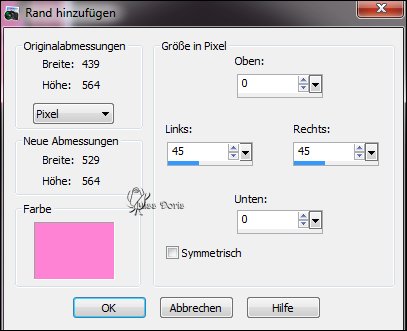
Stelle den Zauberstab auf Hinzufügen - Umschalt und klicke
links und rechts in die Erweiterungen.
Fülle sie mit dem Farbverlauf.
Einstellen - Unschärfe - Gaußsche Unschärfe - wie noch eingestellt.
Effekte - Reflexionseffekte - Kaleidoskop - mit diesen Einstellungen:
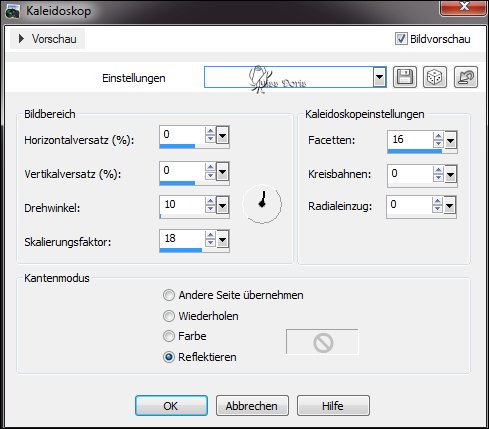
Effekte - Textureffekte - Weichplastik - wie noch eingestellt.
Einstellen - Schärfe - scharfzeichnen.
Effekte - 3 D Effekte - Aussparung -
stelle die Unschärfe von 12 auf 25 - alle anderen Werte bleiben bestehen.
Auswahl aufheben.
Wiederhole Schritt 2.
(Jetzt wieder symmetrisch erweitern.)
Schritt 5:
Bild - Rand hinzufügen - 20 px helle Farbe.
Mit dem Zauberstab markieren.
Fülle die Erweiterung mit deinem Farbverlauf.
Einstellen - Unschärfe - Gaußsche Unschärfe - wie noch eingestellt.
Effekte - Textureffekte - Antikes Mosaik - mit diesen Einstellungen:
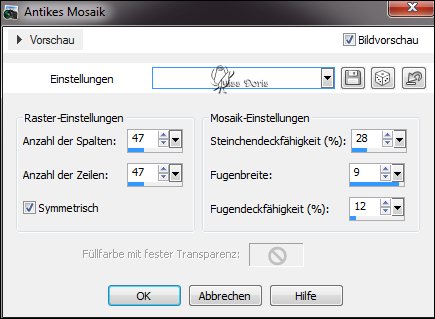
Effekte - 3 D Effekte - Aussparung -
stelle die Unschärfe von 25 auf 12 - alle anderen Werte bleiben bestehen.
Auswahl aufheben.
Wiederhole Schritt 2.
Setze noch dein Wasserzeichen auf dein Rahmenbild - vergiss die Copyrighthinweise nicht -
fasse alles zusammen und speichere deinen Rahmen als JPG ab.
Von meiner lieben Bea - danke schön.