


Rahmen Jendra
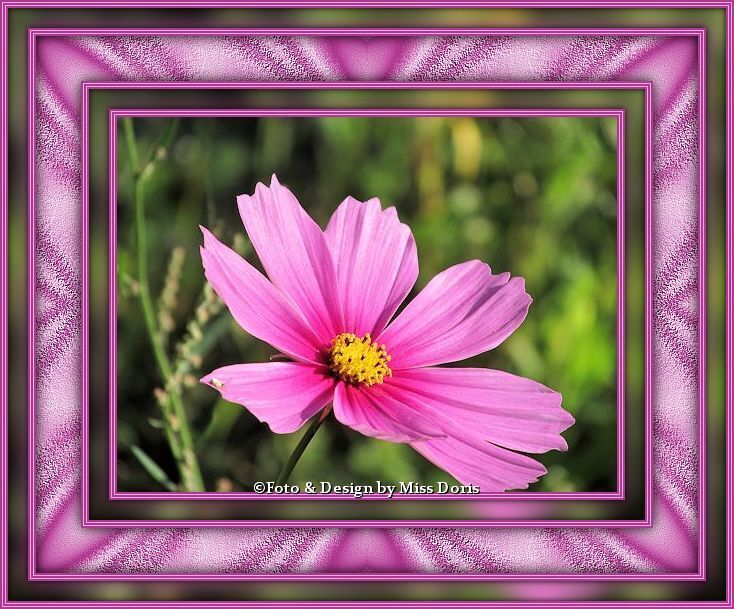
Foto und Tutorial ©by Miss Doris
Geschrieben mit PSP X 5 am 20. Januar 2016.

Für diesen Rahmen brauchst du ein schönes Bild.
Dupliziere es mit Shift und D – verkleinere es auf 500 px an der längsten Seite.
Dupliziere es noch mal - du brauchst es gleich wieder.
Außerdem brauchst du diese Textur:

Erst Linksklick - dann Rechtsklick und Bild speichern unter.
Öffne sie in deinem PSP.
Filter:
Simple - Top Left Mirror
Suche dir eine helle Vordergrundfarbe und eine dunkle Hintergrundfarbe aus deinem Foto.
Schreibe dir von beiden Farben die Farb- und Sättigungswerte auf.
Die Leinwand wird immer gleichmäßig erweitert.
Nimm als Erstes deine Textur.
Einstellen - Farbton und Sättigung - Kolorieren -
wähle dafür die Farb- und Sättigungswerte von einer deiner Farben.
Was dir besser gefällt.
Stelle sie dir dann bei deiner Hintergrundfarbe ein.
Winkel 0 - Skalieren 100.
Schritt 1:
Bild - Rand hinzufügen - 2 px dunkle Farbe - 1 px helle Farbe -
2 px dunkle Farbe - 1 px helle Farbe - 2 px dunkle Farbe.
Schritt 2:
Bild - Rand hinzufügen - 20 px helle Farbe.
Mit dem Zauberstab markieren.
Gehe zu deinem zur Seite gelegten Bild und auf Bearbeiten - Kopieren.
Gehe zu deinem Rahmenbild und auf Bearbeiten - in eine Auswahl einfügen.
Einstellen - Unschärfe - Gaußsche Unschärfe - stelle den Wert auf 12.
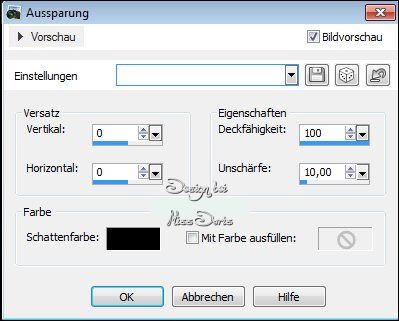
Effekte - 3 D Effekte - Aussparung - mit diesen Einstellungen:
Auswahl aufheben.
Wiederhole Schritt 1.
Schritt 3:
Bild – Rand hinzufügen – 45 px helle Farbe.
Mit dem Zauberstab markieren.
Fülle die Erweiterung mit deiner Hintergrundtextur.
Effekt:
Simple - Top Left Mirror - einfach auf den Filter klicken - da gibt es keine Werte.
Effekte - 3 D Effekte - Aussparung - ändere die Unschärfe von 10 auf 20 -
alle anderen Werte bleiben bestehen.
Auswahl aufheben.
Wiederhole die Schritte 1 und 2 und 1.
(Denke daran in Schritt 2 die Aussparung wieder von 20 auf 10 zu setzen.)
Setze noch dein Wasserzeichen auf dein Rahmenbild - vergiss die Copyrighthinweise nicht -
fasse alles zusammen und speichere deinen Rahmen als JPG ab.
