


Rahmen Kira
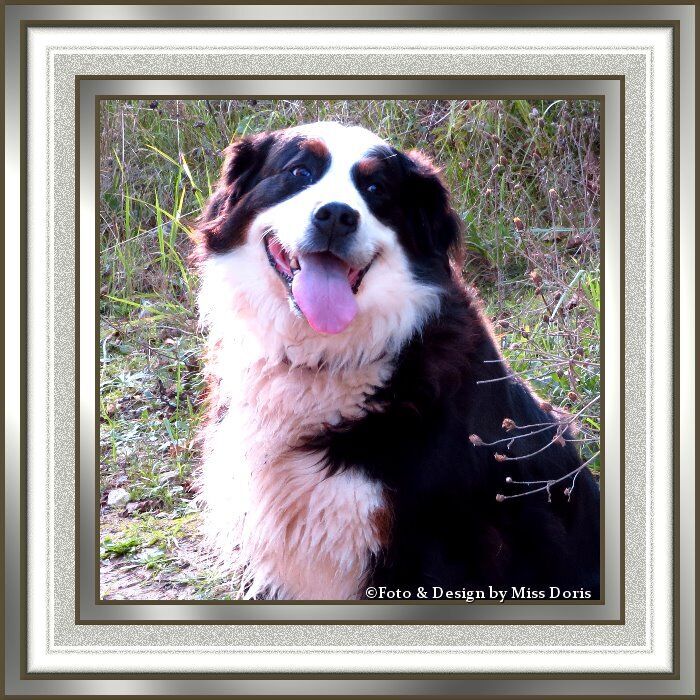
Foto und Tutorial ©by Miss Doris
Geschrieben mit PI XL am 31. Mai 2024.

Für diesen Rahmen brauchst du ein schönes Bild.
Verdopple es mit STRG und D - verkleinere es auf 500 px längste Seite.
Filter:
Graphics Plus – Cross Shadow
Unlimited – Buttons & Frames – Glass Frame 1
Alf Border FX – Border Fade II
Suche dir eine helle Vordergrundfarbe und eine dunkle Hintergrundfarbe aus deinem Bild.
Die Leinwand wird immer gleichmäßig erweitert.
Schritt 1:
Format - Leinwand erweitern – 5 px fremde Farbe.
Mit dem Zauberstab markieren.
Bearbeiten füllen - mit der dunklen Farbe.
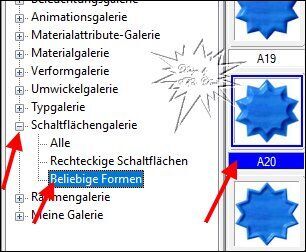
Gehe in deine Trickkiste – Schaltflächengalerie – Beliebige Formen –
Doppelklick auf A 20 – siehe Screen:
Alles einbinden.
Schritt 2:
Format - Leinwand erweitern – 15 px helle Farbe.
Mit dem Zauberstab markieren.
Effekt:
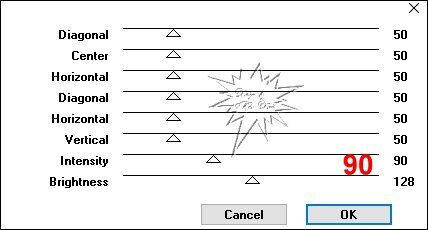
Graphics Plus – Cross Shadow – mit diesen Einstellungen:
Alles einbinden.
Wiederhole Schritt 1.
Schritt 3:
Format - Leinwand erweitern – 50 px helle Farbe.
Mit dem Zauberstab markieren.
Effekt:
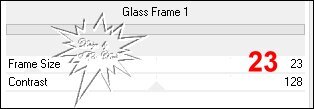
Unlimited – Buttons & Frames – Glass Frame 1 – mit diesen Einstellungen:
Rechtsklick – Kopieren – Rechtsklick – einfügen.
Effekt:
Alf Border FX – Border Fade II – mit diesen Einstellungen:
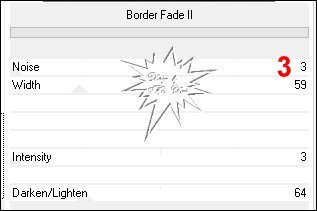
Setze die Ebene im Ebenenmanager auf Weiches Licht.
Effekt – Schärfen – Schärfen – obere Reihe – Bild ganz links.
Alles einbinden.
Wiederhole die Schritte 1 und 2 und 1.
Setze noch dein Wasserzeichen auf dein Rahmenbild – vergiss die Copyrighthinweise nicht –
alles einbinden und als JPG abspeichern.
