


Rahmen Murli
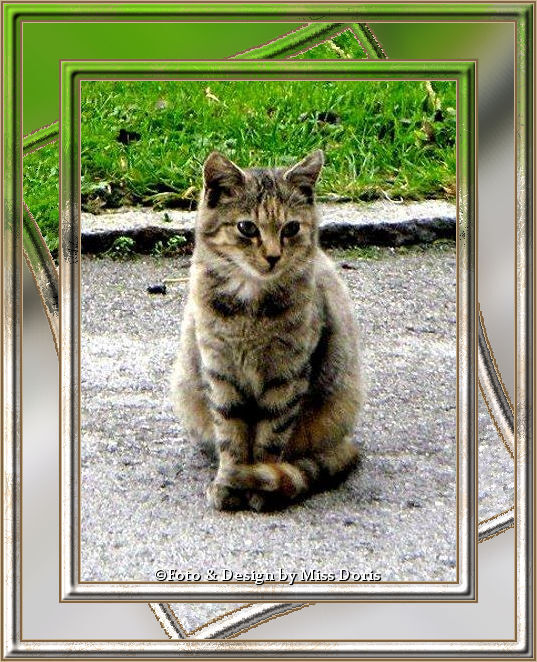
Foto und Tutorial ©by Miss Doris
Geschrieben mit PSP X am 11. Mai 2011.

Zubehör:
1 schönes Bild.
Filter:
Forrest Filters - Swirl
Suche dir eine helle Vordergrundfarbe und eine dunkle Hintergrundfarbe aus deinem Bild.
Die Leinwand wird immer gleichmäßig erweitert.
Nimm dein Bild – verdopple es mit Shift und D – verkleinere es auf 500 px Höchstkantenlänge.
Verdopple es noch mal – kopiere es und lege es kurz beiseite – du brauchst es etwas später.
Schritt 1:
Bild – Rand hinzufügen - 1 px helle Farbe.
Bild – Rand hinzufügen - 2 px dunkle Farbe.
Bild – Rand hinzufügen - 1 px helle Farbe.
Schritt 2:
Bild – Rand hinzufügen – gleichmäßig – 15 px dunkle Farbe.
Mit dem Zauberstab markieren.
Bearbeiten – in eine Auswahl einfügen.
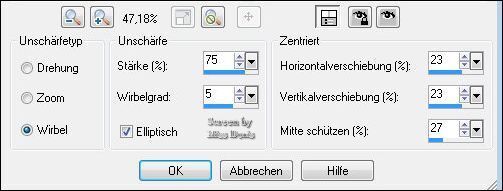
Anpassen – Bildschärfe verringern – Strahlenförmige Unschärfe - mit diesen Einstellungen:
Effekte – Maleffekte – Pinselstriche – mit der Voreinstellung "Klebrig":
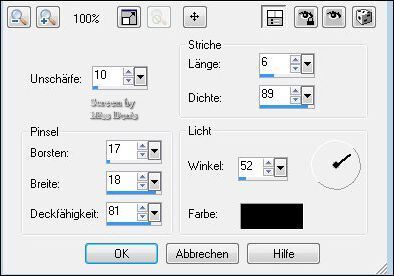
Wiederhole den Maleffekt - Pinselstriche noch einmal so.
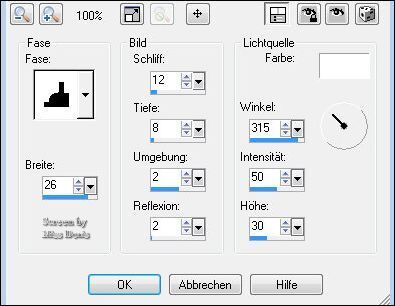
Effekte – 3 D Effekte – Innenfase – mit diesen Einstellungen:
Auswahl aufheben.
Wiederhole Schritt 1.
Schritt 3:
Bild – Rand hinzufügen – gleichmäßig – 35 px dunkle Farbe.
Mit dem Zauberstab markieren.
Bearbeiten – in eine Auswahl einfügen.
Anpassen – Bildschärfe verringern – Gaußscher Weichzeichner – stelle den Wert auf 18.
Effekt:
Forrest Filters – Swirl – mit dieser Einstellung:
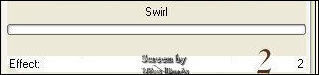
Auswahl aufheben.
Wiederhole die Schritte 1 und 2 und 1.
Nun setze noch dein Wasserzeichen auf dein Rahmenbild - vergiss die Copyrighthinweise nicht -
fasse alles zusammen und speichere den Rahmen als JPG ab.
