


Rahmen Schwanenduo
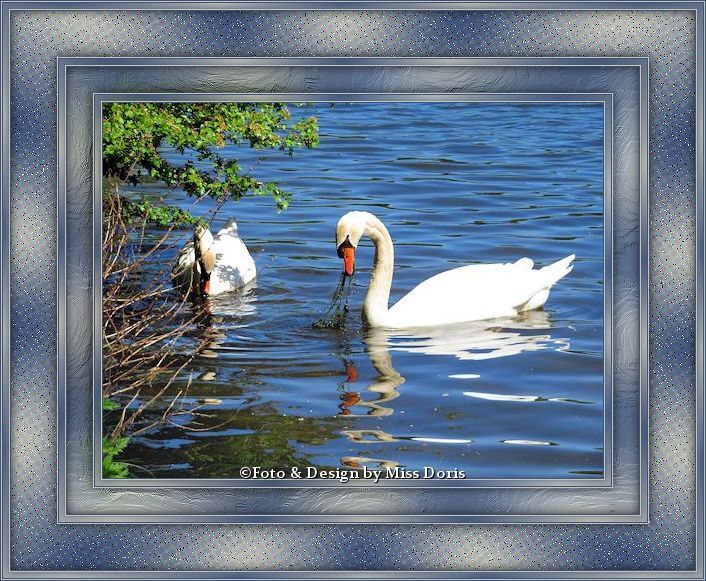
Foto und Tutorial ©by Miss Doris
Geschrieben mit PSP X 6 am 16. Januar 2017.

Zubehör:
1 schönes Bild.
Öffne dein Bild – dupliziere es mit Shift und D – verkleinere es auf 500 px längste Seite.
Suche dir eine helle Vordergrundfarbe und eine dunkle Hintergrundfarbe aus deinem Bild.
Erstelle dir daraus diesen strahlenförmigen Farbverlauf -
die "Nadel" ist auf der hellen Farbe -
den du dir bei deiner Vordergrundfarbe einstellst:
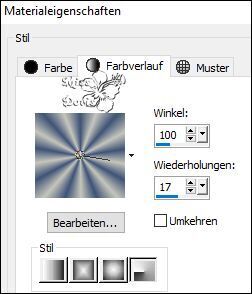
Die Leinwand wird immer gleichmäßig erweitert.
Filter werden keine benötigt.
Schritt 1:
Bild - Rand hinzufügen - 1 px dunkle Farbe - 1 px helle Farbe - 1 px dunkle Farbe.
Schritt 2:
Bild - Rand hinzufügen - 5 px helle Farbe.
Mit dem Zauberstab markieren.
Fülle die Erweiterung mit deinem Farbverlauf.
Einstellen - Unschärfe - Gaußsche Unschärfe - setze den Wert auf 5.
Auswahl aufheben.
Wiederhole Schritt 1.
Schritt 3:
Bild - Rand hinzufügen - 25 px helle Farbe.
Mit dem Zauberstab markieren.
Fülle die Erweiterung mit deinem Farbverlauf.
Einstellen - Unschärfe - Gaußsche Unschärfe - setze den Wert auf 15.
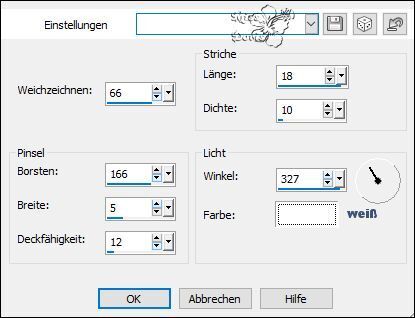
Effekte - Kunstmedieneffekte - Pinselstriche - mit diesen Einstellungen:
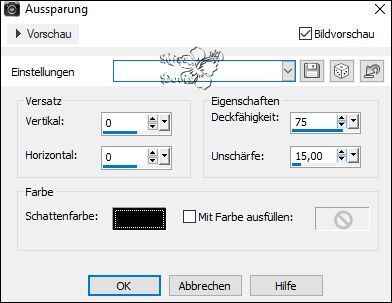
Effekte - 3 D Effekte - Aussparung - mit diesen Einstellungen:
Auswahl aufheben.
Wiederhole die Schritte 1 und 2 und 1.
Schritt 4:
Bild - Rand hinzufügen - 45 px helle Farbe.
Mit dem Zauberstab markieren.
Fülle die Erweiterung mit deinem Farbverlauf - mache aber den Haken bei Umkehren rein.
Einstellen - Unschärfe - Gaußsche Unschärfe - stelle den Wert wieder auf 15.
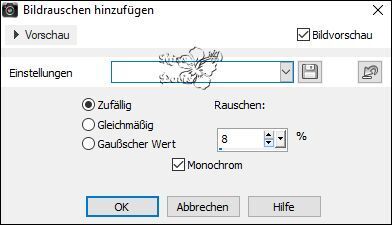
Einstellen - Bildrauschen hinzufügen - mit diesen Einstellungen:
Einstellen - Schärfe - scharf zeichnen.
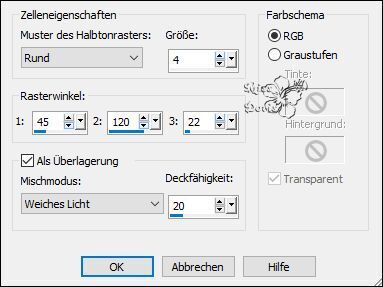
Effekte - Kunsteffekte - Halbtonraster - mit diesen Einstellungen:
Effekte - 3 D Effekte Aussparung - wie noch eingestellt.
Auswahl aufheben.
Wiederhole die Schritte 1 und 2 und 1.
Nun setze noch dein Wasserzeichen auf dein Rahmenbild - vergiss die Copyrighthinweise nicht -
fasse alles zusammen und speichere deinen Rahmen als JPG ab.
