


Rahmen Schwanenpaar

Foto und Tutorial ©by Miss Doris
Geschrieben mit PSP X 9 am 22. April 2018.

Für diesen Rahmen brauchst du ein schönes Bild.
Dupliziere es mit Shift und D – verkleinere es auf 500 px längste Seite.
Filter brauchst du keine.
Suche dir eine helle Vordergrundfarbe und eine dunkle Hintergrundfarbe aus deinem Foto.
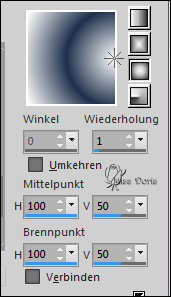
Erstelle dir daraus diesen runden Farbverlauf -
achte darauf das der dunkle "Halbring" in der Mitte ist -
den du dir bei deiner Vordergrundfarbe einstellst:
Die Leinwand wird immer gleichmäßig erweitert.
Schritt 1:
Dupliziere dein Bild in der Ebenenpalette.
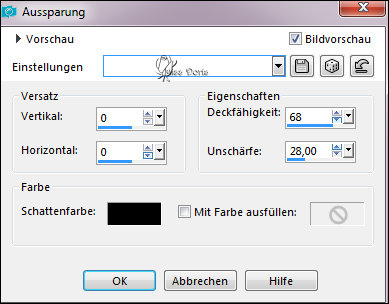
Effekte - 3 D Effekte - Aussparung - mit diesen Einstellungen:
Alles zusammenfassen.
Schritt 2:
Bild - Rand hinzufügen - 1 px helle Farbe - 2 px dunkle Farbe -
5 px helle Farbe - 2 px dunkle Farbe - 1 px helle Farbe.
Klicke mit dem Zauberstab in die 5 px - helle Erweiterung.
Fülle sie mit dem Farbverlauf.
Auswahl aufheben.
Schritt 3:
Bild - Rand hinzufügen - 22 px dunkle Farbe.
Mit dem Zauberstab markieren.
Fülle die Erweiterung mit dem Farbverlauf.
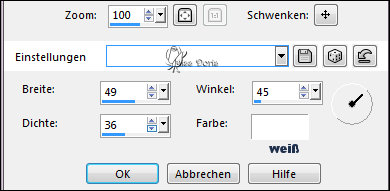
Effekte - Kunsteffekte - Topografie - mit diesen Einstellungen:
Effekte - 3 D Effekte - Aussparung - ändere die Unschärfe von 28 auf 8 -
alle anderen Werte bleiben bestehen.
Auswahl aufheben.
Wiederhole Schritt 2.
Bearbeiten - kopieren - in die Zwischenablage.
Schritt 4:
Bild - Rand hinzufügen - 44 px dunkle Farbe.
Mit dem Zauberstab markieren.
Bearbeiten - in eine Auswahl einfügen.
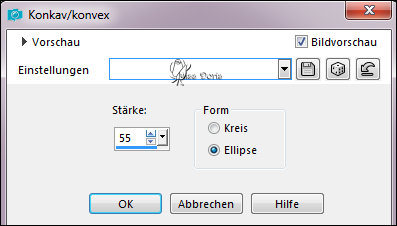
Effekte - Geometrieeffekte - Konkav/Konvex - mit diesen Einstellungen:
Effekte - Verzerrungseffekte - Wirbel - stelle den Wert auf 550.
Auswahl aufheben.
Setze noch dein Wasserzeichen auf dein Rahmenbild - vergiss die Copyrighthinweise nicht -
fasse alles zusammen und speichere deinen Rahmen als JPG ab.
