


Signtag Idylle
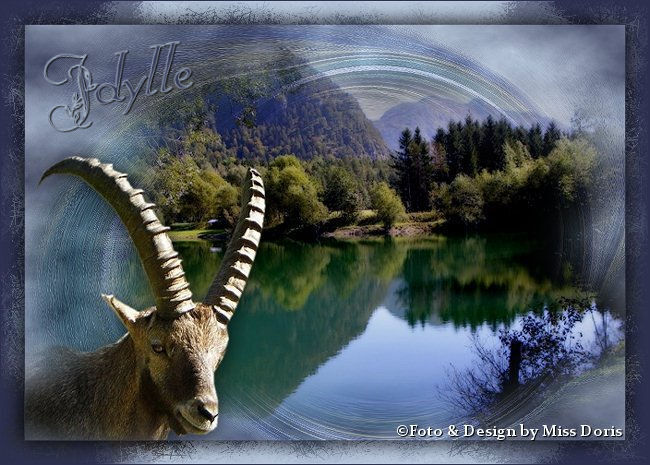
Foto - Tube und Tutorial ©by Miss Doris
Geschrieben mit PSP X am 9. August 2013.

Zubehör:
1 Landschafts Mistedtube
1 Tiertube
Filter:
Muras Meister – Cloud
Öffne deine Tuben - dupliziere sie mit Shift und D.
Die Originale kannst du schließen.
Verkleinere deine Landschaftstube auf 650 px Breite.
Eventuell schärfen.
Suche dir eine helle Vordergrundfarbe und eine dunkle
Hintergrundfarbe aus deiner Landschaftstube.
Öffne eine transparente Leinwand von 650 x 450 px.
Effekt:
Muras Meister - Cloud - mit den Standardeinstellungen:
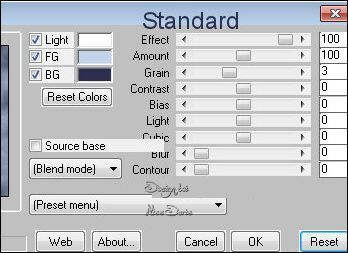
Nimm deine Landschaftstube - kopiere sie und füge sie als neue Ebene ein.
Setze die Tubenebene auf Weiches Licht.
Effekte - Textureffekte - Strohbild - mit der Voreinstellung "Zu viel Bier":
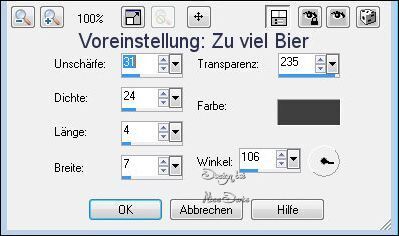
Anpassen - Schärfe – scharfzeichnen.
Effekte - Verzerrungseffekte - Wirbel - setze den Wert auf 300.
Wiederhole den Wirbeleffekt noch einmal so.
Effekte - Verzerrungseffekte - Verzerren - mit diesen Einstellungen:
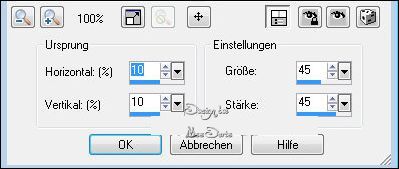
Wiederhole den Verzerrungseffekt noch einmal so.
Füge deine Landschaftstube noch mal als neue Ebene ein.
(Sie sollte sich noch in der Zwischenablage befinden.)
Bild - Größe ändern - Kein Haken bei Größe aller Ebenen anpassen -
etwa 80% - oder nach Geschmack.
Verschiebe die Tube innerhalb des "Ringes" der durch den Verzerrungseffekt entstanden ist.
Sie darf ruhig ein wenig überstehen.
(Siehe mein Vorschaubild.)
Kopiere nun deine Tiertube - füge sie als neue Ebene ein.
Bild - Größe ändern - Kein Haken bei Größe aller Ebenen anpassen - oder wie es dir gefällt.
Effekte - 3 D Effekte - Schlagschatten - mit diesen Einstellungen:
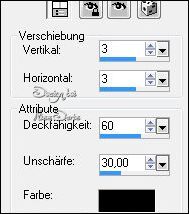
Fasse alle Ebenen zusammen.
Bild - Rand hinzufügen - 1 px - dunkle Farbe.
Bild - Rand hinzufügen - 25 px helle Farbe.
Mit dem Zauberstab markieren.
Fülle die Erweiterung mit diesem rechteckigen Farbverlauf -
achte darauf das die dunkle Farbe außen ist -
den du dir bei deiner Vordergrundfarbe einstellst:
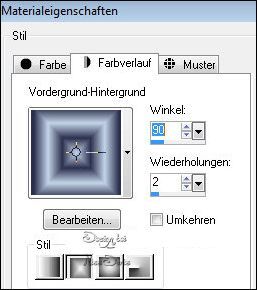
Effekte - Maleffekte - Pinselstriche - mit diesen Einstellungen:
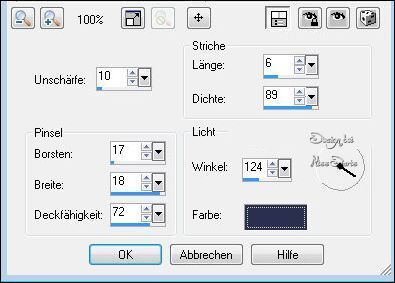
Wähle im Farbfeld deine dunkle Farbe aus.
Wiederhole den Maleffekt - Pinselstriche noch einmal so.
Auswahl umkehren.
Effekte - 3 D Effekte - Schlagschatten - wie noch eingestellt.
Wiederhole den Schlagschatten auch mit den Minuswerten bei Vertikal und Horizontal.
Auswahl aufheben.
Bild - Rand hinzufügen - 1 px dunkle Farbe.
Setze noch einen Text in einer schönen Schrift auf dein Signtag -
gib ihm einen Schlagschatten nach Wahl.
Ich habe 1 - 1 - 100 - 1 genommen.
Setze noch dein Wasserzeichen auf einer neuen Ebene und die Copyrighthinweise auf dein Signtag -
fasse alle Ebenen zusammen und speichere es als JPG ab.
